All Stories

Selasa, 18 Februari 2014

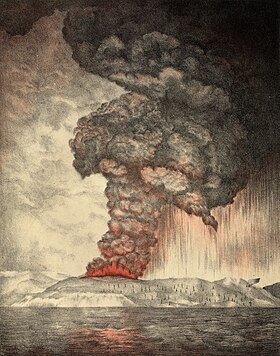
Letusan KRAKATAU!!!!!!

Unknown | Selasa, 18 Februari 201406.35 | Be the first to comment!
Bayangkanlah,jika letusan anak krakatau sudah SANGAT BESAR!!,bagaimana gunung yang asli? Wuihhh,saya pun juga tercengang ketika melihat dahsyatnya letusan KRAKATAU! bahkan nieh,letusannya tidak main - main , letusanya membuat dirinya hancur/meledakkan dirinya sendiri,lalu merosot kedalam laut,tidak lama kemudian ditemukan sebuah pulau kecil ditempat kejadian yang terdapat gunung yang sesekali menyemburkan lava [Mungkin Gunungnya Melahirkan Ya? :p],dataran tinggi tersebut dinamakan Gunung Anak Krakatau.

eiittss.....tunggu dulu,ternyata abu vulkanik yang dikeluarkan mengakibatkan dunia mengalami perubahan iklim yang sangat drastis karena dunia mengalami malam selama dua setengah hari [ 2 1/2 ] padahal masih jam siang,setelah abu vulkanik ketebalanya berkurang,matahari kembali muncul [Horee,Yee,Prok-Prok] tetapi redup  [Halah] dan kembali cerah setahun kemudian[yee]
Hamburan debu tampak di langit Norwegia hingga New York.

Suaranya juga sangat dahsyat loh,suaranya bahkan terdengar sampai jarak 4.600 km dari pusat letusan dan bahkan dapat didengar oleh 1/8 penduduk bumi saat itu,niscaya orang yang berjarak 10-15 km dari Gunung Krakatau akan tuli.

Tercatat jumlah korban yang tewas mencapai 36.417 orang berasal dari 295 kampung [Banyaknya....] dan juga diperkirakan bahwa kekuatan letusan Krakatau mencapai lebih dari 30.000xkekuatan ledakan bom atom yang diledakkan diHiroshima dan Nagasaki di akhir Perang Dunia II.

Menurut para peneliti di University of North Dakota, ledakan Krakatau bersama ledakan Tambora (1815) mencatatkan nilai Volcanic Explosivity Index (VEI) terbesar dalam sejarah modern. The Guiness Book of Records mencatat ledakan Krakatau sebagai ledakan yang paling hebat yang terekam dalam sejarah.

Sumber:http://id.wikipedia.org/ dengan sedikit perubahan

Mau Lihat Video Animasinya?

Bayangkanlah,jika letusan anak krakatau sudah SANGAT BESAR!!,bagaimana gunung yang asli? Wuihhh,saya pun juga tercengang ketika melihat dahsyatnya letusan KRAKATAU! bahkan nieh,letusannya tidak main - main , letusanya membuat dirinya hancur/meledakkan dirinya sendiri,lalu merosot kedalam laut,tidak lama kemudian ditemukan sebuah pulau kecil ditempat kejadian yang terdapat gunung yang sesekali menyemburkan lava [Mungkin Gunungnya Melahirkan Ya? :p],dataran tinggi tersebut dinamakan Gunung Anak Krakatau.

eiittss.....tunggu dulu,ternyata abu vulkanik yang dikeluarkan mengakibatkan dunia mengalami perubahan iklim yang sangat drastis karena dunia mengalami malam selama dua setengah hari [ 2 1/2 ] padahal masih jam siang,setelah abu vulkanik ketebalanya berkurang,matahari kembali muncul [Horee,Yee,Prok-Prok] tetapi redup  [Halah] dan kembali cerah setahun kemudian[yee]
Hamburan debu tampak di langit Norwegia hingga New York.

Suaranya juga sangat dahsyat loh,suaranya bahkan terdengar sampai jarak 4.600 km dari pusat letusan dan bahkan dapat didengar oleh 1/8 penduduk bumi saat itu,niscaya orang yang berjarak 10-15 km dari Gunung Krakatau akan tuli.

Tercatat jumlah korban yang tewas mencapai 36.417 orang berasal dari 295 kampung [Banyaknya....] dan juga diperkirakan bahwa kekuatan letusan Krakatau mencapai lebih dari 30.000xkekuatan ledakan bom atom yang diledakkan diHiroshima dan Nagasaki di akhir Perang Dunia II.

Menurut para peneliti di University of North Dakota, ledakan Krakatau bersama ledakan Tambora (1815) mencatatkan nilai Volcanic Explosivity Index (VEI) terbesar dalam sejarah modern. The Guiness Book of Records mencatat ledakan Krakatau sebagai ledakan yang paling hebat yang terekam dalam sejarah.

Sumber:http://id.wikipedia.org/ dengan sedikit perubahan

Mau Lihat Video Animasinya?

0 komentar:

Dimohon Berkomentar Dengan Bahasa Yang Benar/Tidak Berkomentar Umpatan

Blog == Apa Itu Blog?

Unknown | 03.46 | Be the first to comment!

Tutorial Blogger & SEO |  Pengertian blog merupakan sebuah wadah online sebagai situs web terdiri dari halaman-halaman yang memuat berbagai tulisan dalam format teks yang bisa disisipi gambar dan yang lainnya ditampilkan dengan aplikasi web berupa sistem manajemen konten dari setiap topik yang ditulis untuk disajikan sebagai bentuk informasi.

==>   Pengertian Konten/Artikel
Artikel/Konten manajemen sistem gratis yang tersedia di dunia online cukup banyak beberapa diantaranya yang paling populer dan terbesar yaitu blogger dan wordpress yang sering digunakan oleh para blogger di seluruh penjuru dunia. 


== >   Apa itu blogger 
Blogger adalah seorang blogger yang suka menulis dengan media blog sebagai sarana berbagi dengan pengguna internet. Blog sebenarnya sebuah kata singkatan dari web log yang biasanya berbentuk web dengan konten manajemen secara dinamis dapat diupdate untuk posting artikel baru yang tersusun sedemikian rupa. Blog sangat interaktif yang memungkinkan setiap pengunjung dapat meninggalkan komentar atau pesan.

==> Sejarah blog
Pada awalnya diperkenalkan dan menjadi populer nama weblog oleh Jorn Barger pada tahun 1997, lalu untuk nama blog sebagai kependekan dari weblog diprakasai oleh Peter Merholz pada tahun 1999. Blog saat ini dijadikan sebagai diary pribadi ataupun juga media informasi dan juga tempat berbagi berbagai hal baik itu informasi ataupun tempat berkumpul di dunia online untuk berbagai sesuatu sesama blogger dan pengguna internet. Maka munculah berbagai jenis blog secara lebih detail seperti blog pribadi atau personal, blog media berita dan hiburan dan juga ada blog pendidikan, blog bisnis dan lain sebagainya.


==> Fungsi dan Kegunaan Blog 
Fungsi blog sangat banyak sekali dirasakan sampai saat ini, dari yang mulanya hanya sebagai tempat wadah online untuk menulis berbagai hal berupa catatan dari seorang blogger sebagai admin dari weblog yang dimilikinya. Kini blog dijadikan sebagai sarana berpromosi yang ampuh dan juga bisa menjadi sumber pendapatan uang yang berlimpah dengan cara memasang iklan dan lain sebagainya

MUngkin Cukup Sekian Dulu ya....Kalau dari sobat mau menambahkan tentang Penjelasan Blog di ATas, sobat bisa menambahkannya dengan meninggalkan komentar di bawah ini.....
terima kasih telah berkenaan membaca....


Tutorial Blogger & SEO |  Pengertian blog merupakan sebuah wadah online sebagai situs web terdiri dari halaman-halaman yang memuat berbagai tulisan dalam format teks yang bisa disisipi gambar dan yang lainnya ditampilkan dengan aplikasi web berupa sistem manajemen konten dari setiap topik yang ditulis untuk disajikan sebagai bentuk informasi.

==>   Pengertian Konten/Artikel
Artikel/Konten manajemen sistem gratis yang tersedia di dunia online cukup banyak beberapa diantaranya yang paling populer dan terbesar yaitu blogger dan wordpress yang sering digunakan oleh para blogger di seluruh penjuru dunia. 


== >   Apa itu blogger 
Blogger adalah seorang blogger yang suka menulis dengan media blog sebagai sarana berbagi dengan pengguna internet. Blog sebenarnya sebuah kata singkatan dari web log yang biasanya berbentuk web dengan konten manajemen secara dinamis dapat diupdate untuk posting artikel baru yang tersusun sedemikian rupa. Blog sangat interaktif yang memungkinkan setiap pengunjung dapat meninggalkan komentar atau pesan.

==> Sejarah blog
Pada awalnya diperkenalkan dan menjadi populer nama weblog oleh Jorn Barger pada tahun 1997, lalu untuk nama blog sebagai kependekan dari weblog diprakasai oleh Peter Merholz pada tahun 1999. Blog saat ini dijadikan sebagai diary pribadi ataupun juga media informasi dan juga tempat berbagi berbagai hal baik itu informasi ataupun tempat berkumpul di dunia online untuk berbagai sesuatu sesama blogger dan pengguna internet. Maka munculah berbagai jenis blog secara lebih detail seperti blog pribadi atau personal, blog media berita dan hiburan dan juga ada blog pendidikan, blog bisnis dan lain sebagainya.


==> Fungsi dan Kegunaan Blog 
Fungsi blog sangat banyak sekali dirasakan sampai saat ini, dari yang mulanya hanya sebagai tempat wadah online untuk menulis berbagai hal berupa catatan dari seorang blogger sebagai admin dari weblog yang dimilikinya. Kini blog dijadikan sebagai sarana berpromosi yang ampuh dan juga bisa menjadi sumber pendapatan uang yang berlimpah dengan cara memasang iklan dan lain sebagainya

MUngkin Cukup Sekian Dulu ya....Kalau dari sobat mau menambahkan tentang Penjelasan Blog di ATas, sobat bisa menambahkannya dengan meninggalkan komentar di bawah ini.....
terima kasih telah berkenaan membaca....

0 komentar:

Dimohon Berkomentar Dengan Bahasa Yang Benar/Tidak Berkomentar Umpatan

Cara Memasang Widget Pakai Script HTML / Java Script

Unknown | 00.59 | Be the first to comment!
Kode HTML atau yang sering dibilang java script adalah kode yang berfungsi sebagai alat untuk membuat sebuah widget,tetapi gak gampang lo cara buat kodenya,butuh kecerdasan khusus,daripada pusing buat kode,kenapa gak search/browsing di google aja yah?yaudah,kapan2 saya share deh cara membuat kode HTML/Javascript,karena selama ini saya pun juga masih mencari website yang berfungsi untuk membuat kode HTML/Javascript,karena bikin pusing,dah lah itu urusan nanti,lebih baik kita lihat cara masangnya aja yuk! :

  1. Buka Blogger Lalu Login
  2. Buka Tata Letak 
  3. Cari HTML/Java Script
  4. Tekan Tanda Plus [+]/Klik Saja Judulnya
  5. Masukkan Judul [Kalo Gak Perlu Gak Usah]
  6. Masukkan Kodenya/Scriptnya
  7. Klik Simpan
Gampang Kan?Masih Susah?Liha Aja Gambarnya [ Diatas ]

Kode HTML atau yang sering dibilang java script adalah kode yang berfungsi sebagai alat untuk membuat sebuah widget,tetapi gak gampang lo cara buat kodenya,butuh kecerdasan khusus,daripada pusing buat kode,kenapa gak search/browsing di google aja yah?yaudah,kapan2 saya share deh cara membuat kode HTML/Javascript,karena selama ini saya pun juga masih mencari website yang berfungsi untuk membuat kode HTML/Javascript,karena bikin pusing,dah lah itu urusan nanti,lebih baik kita lihat cara masangnya aja yuk! :

  1. Buka Blogger Lalu Login
  2. Buka Tata Letak 
  3. Cari HTML/Java Script
  4. Tekan Tanda Plus [+]/Klik Saja Judulnya
  5. Masukkan Judul [Kalo Gak Perlu Gak Usah]
  6. Masukkan Kodenya/Scriptnya
  7. Klik Simpan
Gampang Kan?Masih Susah?Liha Aja Gambarnya [ Diatas ]

0 komentar:

Dimohon Berkomentar Dengan Bahasa Yang Benar/Tidak Berkomentar Umpatan

Senin, 17 Februari 2014

Cara Pasang Lagu di Blog

Unknown | Senin, 17 Februari 201406.07 | Be the first to comment!
Fajri Mansyah ShareMemasang musik/lagu pada blog dapat menemani rasa sepi lo sobat! ehhh......ternyata lagu dapat membuat visitor betah di blog itu karena ingin dengerin lagu sampai selesai/diulang-ulang ,saya juga pernah merasakanya sendiri,waktu ngunjungi blog laen,ada lagu ditambah aku suka lagunya lagi,akhirnya aku punya inspirasi buat masang lagu di blogku sendiri,biar bisa ngulangi lagunya terus tapi di blog sendiri [Mungkin Terasa Sedikit Pelit Kali Ya :p]Langsung Saja Kita Ke KTP,eh,TKP:

Gampang Kok Sobat,Sobat Tinggal Kopi Script Ini,Lalu Tempel di HTML/Java Script:

<center>
<a href="http://divine-music.info" target="_blank"><img src="http://divine-music.info/images/dmmusicbar.gif" border="0" alt="" /></a><br />
Judul Lagu </br>
<br /><br /><b>
<a target="_blank" title="" href="#"></a></b><br />
<embed src="URL Lagu" autostart="TRUE" loop="TRUE" width="1" height="1" align="CENTER"></embed></center>

Ganti Tulisan Yang Berwarna Merah Menjadi Judul Lagu Anda
Sementara Yang Hijau Menjadi URL Lagu Anda
Gampang kan?.......
Contoh Kode :
<center>
<a href="http://divine-music.info" target="_blank"><img src="http://divine-music.info/images/dmmusicbar.gif" border="0" alt="" /></a><br />
Pink - Just Give Me A Reason 
<br /><br /><b>
<a target="_blank" title="" href="#"></a></b><br />
<embed src="http://www.woo55.pk/adata/4604/P!nk%20-%20Just%20Give%20Me%20A%20Reason%20(www.SongsLover.pk).mp3" autostart="TRUE" loop="TRUE" width="1" height="1" align="CENTER"></embed></center>

Contoh Jadi :
[Sorry This Widget Are Hidden]


 Atau Yang Ini Boleh Dicoba:

<iframe frameborder="0" height="60" marginheight="0" marginwidth="0" src="URL Lagu" autostart="FALSE" loop="TRUE" width="300"></iframe>

Tetapi Yang Ini Cuma 1 Yang Diganti,Ganti Yang Berwarna Hijau Menjadi URL Lagu

Contoh Kode:
<iframe frameborder="0" height="60" marginheight="0" marginwidth="0" src="http://www.woo55.pk/adata/4604/P!nk%20-%20Just%20Give%20Me%20A%20Reason%20(www.SongsLover.pk).mp3" autostart="Nothing" loop="TRUE" width="300">Pink - Just Give Me A Reason</iframe>

Contoh Jadi:

Gak Tau Cara Masangnya? Klik Disini

Fajri Mansyah ShareMemasang musik/lagu pada blog dapat menemani rasa sepi lo sobat! ehhh......ternyata lagu dapat membuat visitor betah di blog itu karena ingin dengerin lagu sampai selesai/diulang-ulang ,saya juga pernah merasakanya sendiri,waktu ngunjungi blog laen,ada lagu ditambah aku suka lagunya lagi,akhirnya aku punya inspirasi buat masang lagu di blogku sendiri,biar bisa ngulangi lagunya terus tapi di blog sendiri [Mungkin Terasa Sedikit Pelit Kali Ya :p]Langsung Saja Kita Ke KTP,eh,TKP:

Gampang Kok Sobat,Sobat Tinggal Kopi Script Ini,Lalu Tempel di HTML/Java Script:

<center>
<a href="http://divine-music.info" target="_blank"><img src="http://divine-music.info/images/dmmusicbar.gif" border="0" alt="" /></a><br />
Judul Lagu </br>
<br /><br /><b>
<a target="_blank" title="" href="#"></a></b><br />
<embed src="URL Lagu" autostart="TRUE" loop="TRUE" width="1" height="1" align="CENTER"></embed></center>

Ganti Tulisan Yang Berwarna Merah Menjadi Judul Lagu Anda
Sementara Yang Hijau Menjadi URL Lagu Anda
Gampang kan?.......
Contoh Kode :
<center>
<a href="http://divine-music.info" target="_blank"><img src="http://divine-music.info/images/dmmusicbar.gif" border="0" alt="" /></a><br />
Pink - Just Give Me A Reason 
<br /><br /><b>
<a target="_blank" title="" href="#"></a></b><br />
<embed src="http://www.woo55.pk/adata/4604/P!nk%20-%20Just%20Give%20Me%20A%20Reason%20(www.SongsLover.pk).mp3" autostart="TRUE" loop="TRUE" width="1" height="1" align="CENTER"></embed></center>

Contoh Jadi :
[Sorry This Widget Are Hidden]


 Atau Yang Ini Boleh Dicoba:

<iframe frameborder="0" height="60" marginheight="0" marginwidth="0" src="URL Lagu" autostart="FALSE" loop="TRUE" width="300"></iframe>

Tetapi Yang Ini Cuma 1 Yang Diganti,Ganti Yang Berwarna Hijau Menjadi URL Lagu

Contoh Kode:
<iframe frameborder="0" height="60" marginheight="0" marginwidth="0" src="http://www.woo55.pk/adata/4604/P!nk%20-%20Just%20Give%20Me%20A%20Reason%20(www.SongsLover.pk).mp3" autostart="Nothing" loop="TRUE" width="300">Pink - Just Give Me A Reason</iframe>

Contoh Jadi:

Gak Tau Cara Masangnya? Klik Disini

0 komentar:

Dimohon Berkomentar Dengan Bahasa Yang Benar/Tidak Berkomentar Umpatan

Minggu, 16 Februari 2014

Cara Mengganti Ikon/Icon Blog

Unknown | Minggu, 16 Februari 201406.21 | Be the first to comment!

Apa Itu Ikon Blog? ikon blog adalah lambang dari website/blog tersebut,yah walaupun tidak terlalu dipedulikan orang,tapi ikon blog tetaplah lambang blog kita,jadi para blogger terutama nieh yang newbie jangan ketinggalan dong,masa ikon blognya blogger sih?ganti dong,jangan ketinggalan,apalagi itu lambang blog kita yah ,dah lah langsung kita bahas aja gimana cara mengganti ikon blognya:
  1. Login ke blogger [kalo udah ya sudah jangan logout lagi] 
  1. Buka Tata Letak
  1. Klik Edit pada bagian Favicon 
  1. Upload dari komputer [disarankan gambar yang berukuran kecil]
  1. Klik Simpan 
  1. Selesai,Cek Blog Kamu 

Apa Itu Ikon Blog? ikon blog adalah lambang dari website/blog tersebut,yah walaupun tidak terlalu dipedulikan orang,tapi ikon blog tetaplah lambang blog kita,jadi para blogger terutama nieh yang newbie jangan ketinggalan dong,masa ikon blognya blogger sih?ganti dong,jangan ketinggalan,apalagi itu lambang blog kita yah ,dah lah langsung kita bahas aja gimana cara mengganti ikon blognya:
  1. Login ke blogger [kalo udah ya sudah jangan logout lagi] 
  1. Buka Tata Letak
  1. Klik Edit pada bagian Favicon 
  1. Upload dari komputer [disarankan gambar yang berukuran kecil]
  1. Klik Simpan 
  1. Selesai,Cek Blog Kamu 

0 komentar:

Dimohon Berkomentar Dengan Bahasa Yang Benar/Tidak Berkomentar Umpatan

Sabtu, 15 Februari 2014

Abu Vulkanik===Apa Efek Abu Vulkanik?

Unknown | Sabtu, 15 Februari 201403.45 | Be the first to comment!

Merdeka.com - Kemarin malam, sekitar pukul 22.50 WIB, Gunung Kelud di daerah Kediri - Blitar meletus dan mengeluarkan lahar panas. Tak hanya lahar saja, Kelud juga mengeluarkan abu vulkanik yang segera menyelimuti seluruh wilayah di sekitarnya seperti Pare, Pujon, dan Batu. Embusan angin ke arah barat juga membuat daerah lain seperti Klaten, Solo, dan Yogyakarta tertutupi debu vulkanik.

Hujan debu vulkanik yang turun dengan lebat tak bisa diremehkan begitu saja. Karena jika terhirup, debu vulkanik sangat buruk untuk kesehatan. Tak hanya masalah pernapasan, debu vulkanik juga bisa menyebabkan masalah pada kulit dan mata. Berikut adalah efek buruk abu vulkanik untuk kesehatan yang perlu diwaspadai.

1. Kesehatan pernapasan
Menghirup abu vulkanik sangat membahayakan pernapasan. Namun ini juga bergantung pada beberapa faktor seperti konsentrasi abu vulkanik pada udara, durasi hujan vulkanik, dan adanya gas atau aerosol yang tercampur dengan abu vulkanik. Semakin banyak faktor tersebut, maka abu vulkanik semakin berbahaya. Beberapa gejala ketika seseorang mulai terkena masalah akibat abu vulkanik, antara lain:
- Iritasi saluran pernapasan dan keluarnya ingus
- Iritasi tenggorokan, radang tenggorokan, dan batuk kering
- Sakit pada dada, batuk, napas pendek-pendek, napas berbunyi, dan sesak napas
- Bernapas menjadi tidak nyaman dan sulit.

Abu vulkano terutama sangat berbahaya pada orang yang memiliki masalah pernapasan sebelumnya, seperti asma, sakit paru-paru, atau bronchitis. Jika ada orang yang memiliki masalah pernapasan, sebaiknya segera diamankan di tempat yang tak terkena abu vulkanik, karena efeknya pada kesehatan mereka akan lebih parah.

2. Mata
Abu vulkanik yang berukuran kecil tak hanya bisa terhirup oleh hidung, melainkan juga bisa masuk ke mata. Abu vulkanik berbeda dengan abu biasa. Abu vulkanik memiliki sudut kristal yang runcing dan sangat mampu menggores serta mengelupas permukaan mata. Hal ini tak hanya bisa menyebabkan mata menjadi iritasi, tetapi juga merusak kornea. Orang yang paling berisiko terkena iritasi jika ada hujan abu vulkanik adalah orang yang memakai lensa kontak. Sebaiknya lepas lensa kontak dan gunakan kacamata untuk melindungi mata Anda. Masalah yang bisa disebabkan oleh abu vulkanik pada mata, antara lain:
- Iritasi mata
- Mata gatal, sakit, dan terasa tak nyaman
- Mengeluarkan air mata terus-menerus, atau mengeluarkan kotoran mata (belek)
- Abrasi pada kornea dan goresan pada mata
- Peradangan pada bola mata karena abu vulkanik yang bisa menyebabkan rasa terbakar, mata merah, dan penurunan daya penglihatan.

Ketika ada abu vulkanik yang masuk ke mata, jangan digosok atau dikucek, karena hal ini akan semakin memperburuk iritasi serta bisa menyebabkan abrasi dan goresan pada kornea. Selain itu, abu vulkanik juga mengandung zat-zat yang bisa berbahaya untuk kesehatan mata.

3. Kulit
Tak hanya pernapasan dan mata, kulit juga bisa mengalami efek buruk ketika terkena abu vulkanik. Meski jarang dan tak selalu dialami oleh semua orang, namun abu vulkanik juga bisa menyebabkan iritasi kulit. hal ini biasanya jika abu vulkanik disertai dengan zat berbahaya, atau karena kulit yang sensitif.

Itulah beberapa efek buruk yang harus diwaspadai ketika ada hujan abu vulkanik. Gunakan perlengkapan kesehatan seperti kacamata, masker, dan baju lengan panjang untuk melindungi kulit Anda. 

Selain masalah kesehatan, semua orang sebaiknya waspada ketika berkendara, karena hujan abu vulkano juga bisa masuk ke dalam mesin dan membuat kendaraan berhenti. Selain itu, hujan abu juga membuat jarak pandang terbatas.


Merdeka.com - Kemarin malam, sekitar pukul 22.50 WIB, Gunung Kelud di daerah Kediri - Blitar meletus dan mengeluarkan lahar panas. Tak hanya lahar saja, Kelud juga mengeluarkan abu vulkanik yang segera menyelimuti seluruh wilayah di sekitarnya seperti Pare, Pujon, dan Batu. Embusan angin ke arah barat juga membuat daerah lain seperti Klaten, Solo, dan Yogyakarta tertutupi debu vulkanik.

Hujan debu vulkanik yang turun dengan lebat tak bisa diremehkan begitu saja. Karena jika terhirup, debu vulkanik sangat buruk untuk kesehatan. Tak hanya masalah pernapasan, debu vulkanik juga bisa menyebabkan masalah pada kulit dan mata. Berikut adalah efek buruk abu vulkanik untuk kesehatan yang perlu diwaspadai.

1. Kesehatan pernapasan
Menghirup abu vulkanik sangat membahayakan pernapasan. Namun ini juga bergantung pada beberapa faktor seperti konsentrasi abu vulkanik pada udara, durasi hujan vulkanik, dan adanya gas atau aerosol yang tercampur dengan abu vulkanik. Semakin banyak faktor tersebut, maka abu vulkanik semakin berbahaya. Beberapa gejala ketika seseorang mulai terkena masalah akibat abu vulkanik, antara lain:
- Iritasi saluran pernapasan dan keluarnya ingus
- Iritasi tenggorokan, radang tenggorokan, dan batuk kering
- Sakit pada dada, batuk, napas pendek-pendek, napas berbunyi, dan sesak napas
- Bernapas menjadi tidak nyaman dan sulit.

Abu vulkano terutama sangat berbahaya pada orang yang memiliki masalah pernapasan sebelumnya, seperti asma, sakit paru-paru, atau bronchitis. Jika ada orang yang memiliki masalah pernapasan, sebaiknya segera diamankan di tempat yang tak terkena abu vulkanik, karena efeknya pada kesehatan mereka akan lebih parah.

2. Mata
Abu vulkanik yang berukuran kecil tak hanya bisa terhirup oleh hidung, melainkan juga bisa masuk ke mata. Abu vulkanik berbeda dengan abu biasa. Abu vulkanik memiliki sudut kristal yang runcing dan sangat mampu menggores serta mengelupas permukaan mata. Hal ini tak hanya bisa menyebabkan mata menjadi iritasi, tetapi juga merusak kornea. Orang yang paling berisiko terkena iritasi jika ada hujan abu vulkanik adalah orang yang memakai lensa kontak. Sebaiknya lepas lensa kontak dan gunakan kacamata untuk melindungi mata Anda. Masalah yang bisa disebabkan oleh abu vulkanik pada mata, antara lain:
- Iritasi mata
- Mata gatal, sakit, dan terasa tak nyaman
- Mengeluarkan air mata terus-menerus, atau mengeluarkan kotoran mata (belek)
- Abrasi pada kornea dan goresan pada mata
- Peradangan pada bola mata karena abu vulkanik yang bisa menyebabkan rasa terbakar, mata merah, dan penurunan daya penglihatan.

Ketika ada abu vulkanik yang masuk ke mata, jangan digosok atau dikucek, karena hal ini akan semakin memperburuk iritasi serta bisa menyebabkan abrasi dan goresan pada kornea. Selain itu, abu vulkanik juga mengandung zat-zat yang bisa berbahaya untuk kesehatan mata.

3. Kulit
Tak hanya pernapasan dan mata, kulit juga bisa mengalami efek buruk ketika terkena abu vulkanik. Meski jarang dan tak selalu dialami oleh semua orang, namun abu vulkanik juga bisa menyebabkan iritasi kulit. hal ini biasanya jika abu vulkanik disertai dengan zat berbahaya, atau karena kulit yang sensitif.

Itulah beberapa efek buruk yang harus diwaspadai ketika ada hujan abu vulkanik. Gunakan perlengkapan kesehatan seperti kacamata, masker, dan baju lengan panjang untuk melindungi kulit Anda. 

Selain masalah kesehatan, semua orang sebaiknya waspada ketika berkendara, karena hujan abu vulkano juga bisa masuk ke dalam mesin dan membuat kendaraan berhenti. Selain itu, hujan abu juga membuat jarak pandang terbatas.

0 komentar:

Dimohon Berkomentar Dengan Bahasa Yang Benar/Tidak Berkomentar Umpatan

Jumat, 14 Februari 2014

Cara Memasang Formulir Di Blog

Unknown | Jumat, 14 Februari 201405.44 | Be the first to comment!


Sistem Formulir Sekarang Sudah Banyak Digunakan Oleh Masyarakat.Contoh:Formulir Melamar Kerja,Formulir Pendaftaran,Formulir Persetujuan,Dan Masih Banyak Lagi.tetapi sayangnya masih banyak yang menggunakan lembar kertas/langsung mengisi ditempat karena tidak tahu bagaimana cara memasangnya di internet,untuk itu untuk kalian para Blogger jangan ketinggalan zaman,karena sekarang sudah ada website yang melayani pembuatan lembar formulir di internet,apa itu?,itu loh Google Drive dah lah,tanpa basa basi yuk kita lihat caranya:
  1. Login Menggunakan Akun Google Anda Di Google Drive 
  1. Klik Tombol Buat Di Pojok Kiri Atas Lalu Klik Formulir 
  1. Masukkan Judul Formulir Yang Anda Inginkan
  1. Pilih Background Yang Anda Inginkan
  1. Nah, sekarang saatnya untuk memulai menambahkan fieldnya. Sebuah field baru akan dibuat untuk Anda secara default. Question Title adalah label yang muncul sebelum field. Masukkan judul untuk pertanyaan pertama Anda (misalnya "Nama"), kemudian pilih Question Type. Atur saja dengan Text. Anda dapat mengatur teks bantuan Anda jika Anda menginginkannya. Klik Done jika selesai. Nah, sekarang Anda memiliki field input pertama Anda.
  1. Klik Add Item Untuk Bentuk Form Yang Berbeda,Lakukan Terus Menerus Sebanyak Yang Dibutuhkan
  1. Klik Send Form Di Pojok Kanan Atas
  1. Klik Embed Untuk Mendapatkan Kodenya 
Terima Kasih,Sekian


Sistem Formulir Sekarang Sudah Banyak Digunakan Oleh Masyarakat.Contoh:Formulir Melamar Kerja,Formulir Pendaftaran,Formulir Persetujuan,Dan Masih Banyak Lagi.tetapi sayangnya masih banyak yang menggunakan lembar kertas/langsung mengisi ditempat karena tidak tahu bagaimana cara memasangnya di internet,untuk itu untuk kalian para Blogger jangan ketinggalan zaman,karena sekarang sudah ada website yang melayani pembuatan lembar formulir di internet,apa itu?,itu loh Google Drive dah lah,tanpa basa basi yuk kita lihat caranya:
  1. Login Menggunakan Akun Google Anda Di Google Drive 
  1. Klik Tombol Buat Di Pojok Kiri Atas Lalu Klik Formulir 
  1. Masukkan Judul Formulir Yang Anda Inginkan
  1. Pilih Background Yang Anda Inginkan
  1. Nah, sekarang saatnya untuk memulai menambahkan fieldnya. Sebuah field baru akan dibuat untuk Anda secara default. Question Title adalah label yang muncul sebelum field. Masukkan judul untuk pertanyaan pertama Anda (misalnya "Nama"), kemudian pilih Question Type. Atur saja dengan Text. Anda dapat mengatur teks bantuan Anda jika Anda menginginkannya. Klik Done jika selesai. Nah, sekarang Anda memiliki field input pertama Anda.
  1. Klik Add Item Untuk Bentuk Form Yang Berbeda,Lakukan Terus Menerus Sebanyak Yang Dibutuhkan
  1. Klik Send Form Di Pojok Kanan Atas
  1. Klik Embed Untuk Mendapatkan Kodenya 
Terima Kasih,Sekian

0 komentar:

Dimohon Berkomentar Dengan Bahasa Yang Benar/Tidak Berkomentar Umpatan

Google Drive==Apa Itu Google Drive?

Unknown | 05.16 | Be the first to comment!
Google telah meluncurkan fasilitas terbaru yang bernama Google Drive yang sudah resmi diumumkan ke khalayak umum pada tanggal 24 April 2012, ya sekitar 2 tahun yang lalu. Google meluncurkan Cloud Storage dan dianggap masih bayi jika dibandingkan dengan pesaing terdekat lainnya seperti SkyDrive dan Dropbox. Google Drive ini merupakan fasilitas yang dapat terintegrasi dengan Google Docs dimana Anda dapat melakukan kegiatan menulis, menghitung dengan spreadsheet dan membuat presentasi secara online tentunya. Pada artikel saya kali ini, saya akan berbagi tips mengenai Google Drive kepada Anda. Bagi Anda pengguna Google Drive silahkan simak tips dari saya yang mungkin belum banyak diketahui. Oke, langsung saja kita mulai dari yang pertama.

1. Photo Sharing di Google Plus
Salah satu hal terbaik tentang Google Drive adalah integrasi dengan produk Google lainnya. Anda dapat menggunakan Google Drive untuk berbagi foto di Google Plus. Jika Anda memiliki beberapa gambar di Google Drive dan Anda ingin berbagi di Google Plus, Anda dengan mudah dapat melakukannya tanpa mengupload foto ke Google Plus. Untuk melakukan ini, Anda hanya perlu meng-klik pada icon foto di Google Plus, dan mengarahkan kursor ke panah kecil. Anda akan melihat opsi untuk meng-upload "Dari Google Drive".
uploading photo

2. Menambahkan Attachments
Sambil menambahkan attachment ke Gmail, Anda dapat sekali lagi mengandalkan Google Drive untuk mendapatkan file Anda. Sekarang Anda tidak perlu mengupload dan mengirim file orang melalui email. Anda dapat menambahkan file dari Googel Drive Anda dan pihak lain dapat men-download file dari public share link milik Anda.

3. Menambahkan Pilihan 'Send to Drive' pada Komputer Anda
Ketika Anda meng-klik kanan sebuah file di komputer Anda, Anda dapat melihat opsi 'Send to' yang berisi daftar pilihan seperti Send to Desktop, Documents, Bluetooth device, dan sebagainya. Anda dapat menambahkan Google Drive untuk pilihan itu juga.

Untuk melakukan ini, Anda cukup mengkopi ikon Google Drive (shortcut). Sekarang buka Windows explorer dan masukkan variabel %appdata% di bar bagian atas. Anda dapat menuliskan ini juga di menu Start juga. Sebuah jendela akan terbuka. Sekarang arahkan ke Microsoft >> Windows >> Send to, dan paste shortcut Google Drive di sana.

4. Mengembalikan File yang Terhapus
Biasanya ketika Anda menghapus file dari komputer Anda (dan pada Recycle Bin juga), itu mungkin terakhir kali Anda melihat file Anda itu. Anda dapat mengembalikan file Anda yang terhapus itu dari Google Drive. Caranya, dengan membuka Google Drive dari browser Anda dan klik tombol More yang ada di sebelah kiri. Sekarang buka Trash Anda kemudian klik kanan pada file yang ingin Anda restore kembali.

restoring file

5. Menambahkan di Library
Beberapa dari Anda mungkin tidak mengetahui ini tapi Anda dapat mengatur Library Anda seperti My Documents, My Music, dan lainnya untuk mengambil konten dari berbagai lokasi. Anda dapat melakukan hal yang sama dengan menggunakan Google Drive. Buka Dokumen Anda dari menu start dan Anda akan melihat link yang mertuliskan 'Includes: 3 locations' di bagian atas tepat di bawah judul. Jika Anda klik pada 3 locations Anda akan melihat lokasi Library mengambil konten dari mana saja. Untuk menambahkan konten Anda ke dokumen Google Drive, klik Add dan kemudian arahkan ke folder Google Drive. Tambahkan folder dan Anda akan melihat semua file dan folder Google Drive di Dokumen Library Anda.


6. Tombol Shortcut
Anda dapat menggunakan beberapa tombol shortcut untuk Google Drive pada browser Anda.
Shift + A = Select All
Shift + N = Deselect All
Shift + S = New spreadsheet
Shift + D = New drawing
Shift + F = New folder
Shift + T = New Document
Shift + P = New Presentation
Ctrl + Alt+ G = Revision history for a file
Up/Down arrow key = Select previous/next item in list
Shift + Up/Down arrow key = Select multiple previous/next items in list
J or K = Go to previous or next item in list without selecting it
X = Select/deselect currently highlighted item
S = Stat/de-star currently highlighted item

7.  Berkas Revisi
Seperti disebutkan di atas, Anda dapat melihat sejarah revisi file (Ctrl + Alt + G). Anda dapat mengembalikan versi sebelumnya dari file Anda yang telah Anda rubah, seperti dokumen. Cukup klik pada More di sisi kiri, dan klik pada activity. Sekarang, Anda akan melihat daftar semua file yang telah Anda edit. Klik kanan salah satu, dan klik Manage Revisions. Sekarang, Anda dapat mengembalikan versi sebelumnya dari berkas Anda.

8. Mengedit Video
Pixorial Video adalah plug-in untuk Google Chrome. Hal ini memungkinkan Anda untuk melihat video Google Drive Anda secara online. Dan dengan Google Drive akan memungkinkan Anda melakukan potongan-potongan kecil video editing Anda, seperti memotong klip, menambahkan klip, menambahkan musik, dan sebagainya.

9. Google Drive App Untuk Chrome
Sekarang adalah bahasan ekstensi Chrome, ada banyak ekstensi Chrome lainnya yang bekerja dengan Google Drive. Silahkan Anda periksa koleksi aplikasi untuk menemukan aplikasi yang Anda sukai.

10. Tags (Penandaan)
Jika di Google Docs Anda bisa menandai file dengan lebih dari satu tag sehingga bisa berada di beberapa koleksi pada waktu yang sama. Anda dapat melakukannya di Google Drive. Buat folder terpisah untuk setiap tag yang ingin Anda buat. Sekarang, pilih file, dan klik Organize. Tahan tombol Ctrl, lalu pilih semua folder yang Anda filenya ingin Anda tampilkan. Dengan cara ini Anda dapat memiliki satu file dalam beberapa folder pada waktu yang sama

Jika Anda menyukai tips ini, silahkan bagikan dengan teman-teman Anda menggunakan jejaring sosial seperti FacebookTwitter, dan apapun yang Anda miliki agar para pengguna Google Drive juga mengetahuinya. Dan jangan lupa juga bagikan tip-tip Anda dengan kami. :)
[Sumber= d-genera.blogspot.com ]

Google telah meluncurkan fasilitas terbaru yang bernama Google Drive yang sudah resmi diumumkan ke khalayak umum pada tanggal 24 April 2012, ya sekitar 2 tahun yang lalu. Google meluncurkan Cloud Storage dan dianggap masih bayi jika dibandingkan dengan pesaing terdekat lainnya seperti SkyDrive dan Dropbox. Google Drive ini merupakan fasilitas yang dapat terintegrasi dengan Google Docs dimana Anda dapat melakukan kegiatan menulis, menghitung dengan spreadsheet dan membuat presentasi secara online tentunya. Pada artikel saya kali ini, saya akan berbagi tips mengenai Google Drive kepada Anda. Bagi Anda pengguna Google Drive silahkan simak tips dari saya yang mungkin belum banyak diketahui. Oke, langsung saja kita mulai dari yang pertama.

1. Photo Sharing di Google Plus
Salah satu hal terbaik tentang Google Drive adalah integrasi dengan produk Google lainnya. Anda dapat menggunakan Google Drive untuk berbagi foto di Google Plus. Jika Anda memiliki beberapa gambar di Google Drive dan Anda ingin berbagi di Google Plus, Anda dengan mudah dapat melakukannya tanpa mengupload foto ke Google Plus. Untuk melakukan ini, Anda hanya perlu meng-klik pada icon foto di Google Plus, dan mengarahkan kursor ke panah kecil. Anda akan melihat opsi untuk meng-upload "Dari Google Drive".
uploading photo

2. Menambahkan Attachments
Sambil menambahkan attachment ke Gmail, Anda dapat sekali lagi mengandalkan Google Drive untuk mendapatkan file Anda. Sekarang Anda tidak perlu mengupload dan mengirim file orang melalui email. Anda dapat menambahkan file dari Googel Drive Anda dan pihak lain dapat men-download file dari public share link milik Anda.

3. Menambahkan Pilihan 'Send to Drive' pada Komputer Anda
Ketika Anda meng-klik kanan sebuah file di komputer Anda, Anda dapat melihat opsi 'Send to' yang berisi daftar pilihan seperti Send to Desktop, Documents, Bluetooth device, dan sebagainya. Anda dapat menambahkan Google Drive untuk pilihan itu juga.

Untuk melakukan ini, Anda cukup mengkopi ikon Google Drive (shortcut). Sekarang buka Windows explorer dan masukkan variabel %appdata% di bar bagian atas. Anda dapat menuliskan ini juga di menu Start juga. Sebuah jendela akan terbuka. Sekarang arahkan ke Microsoft >> Windows >> Send to, dan paste shortcut Google Drive di sana.

4. Mengembalikan File yang Terhapus
Biasanya ketika Anda menghapus file dari komputer Anda (dan pada Recycle Bin juga), itu mungkin terakhir kali Anda melihat file Anda itu. Anda dapat mengembalikan file Anda yang terhapus itu dari Google Drive. Caranya, dengan membuka Google Drive dari browser Anda dan klik tombol More yang ada di sebelah kiri. Sekarang buka Trash Anda kemudian klik kanan pada file yang ingin Anda restore kembali.

restoring file

5. Menambahkan di Library
Beberapa dari Anda mungkin tidak mengetahui ini tapi Anda dapat mengatur Library Anda seperti My Documents, My Music, dan lainnya untuk mengambil konten dari berbagai lokasi. Anda dapat melakukan hal yang sama dengan menggunakan Google Drive. Buka Dokumen Anda dari menu start dan Anda akan melihat link yang mertuliskan 'Includes: 3 locations' di bagian atas tepat di bawah judul. Jika Anda klik pada 3 locations Anda akan melihat lokasi Library mengambil konten dari mana saja. Untuk menambahkan konten Anda ke dokumen Google Drive, klik Add dan kemudian arahkan ke folder Google Drive. Tambahkan folder dan Anda akan melihat semua file dan folder Google Drive di Dokumen Library Anda.


6. Tombol Shortcut
Anda dapat menggunakan beberapa tombol shortcut untuk Google Drive pada browser Anda.
Shift + A = Select All
Shift + N = Deselect All
Shift + S = New spreadsheet
Shift + D = New drawing
Shift + F = New folder
Shift + T = New Document
Shift + P = New Presentation
Ctrl + Alt+ G = Revision history for a file
Up/Down arrow key = Select previous/next item in list
Shift + Up/Down arrow key = Select multiple previous/next items in list
J or K = Go to previous or next item in list without selecting it
X = Select/deselect currently highlighted item
S = Stat/de-star currently highlighted item

7.  Berkas Revisi
Seperti disebutkan di atas, Anda dapat melihat sejarah revisi file (Ctrl + Alt + G). Anda dapat mengembalikan versi sebelumnya dari file Anda yang telah Anda rubah, seperti dokumen. Cukup klik pada More di sisi kiri, dan klik pada activity. Sekarang, Anda akan melihat daftar semua file yang telah Anda edit. Klik kanan salah satu, dan klik Manage Revisions. Sekarang, Anda dapat mengembalikan versi sebelumnya dari berkas Anda.

8. Mengedit Video
Pixorial Video adalah plug-in untuk Google Chrome. Hal ini memungkinkan Anda untuk melihat video Google Drive Anda secara online. Dan dengan Google Drive akan memungkinkan Anda melakukan potongan-potongan kecil video editing Anda, seperti memotong klip, menambahkan klip, menambahkan musik, dan sebagainya.

9. Google Drive App Untuk Chrome
Sekarang adalah bahasan ekstensi Chrome, ada banyak ekstensi Chrome lainnya yang bekerja dengan Google Drive. Silahkan Anda periksa koleksi aplikasi untuk menemukan aplikasi yang Anda sukai.

10. Tags (Penandaan)
Jika di Google Docs Anda bisa menandai file dengan lebih dari satu tag sehingga bisa berada di beberapa koleksi pada waktu yang sama. Anda dapat melakukannya di Google Drive. Buat folder terpisah untuk setiap tag yang ingin Anda buat. Sekarang, pilih file, dan klik Organize. Tahan tombol Ctrl, lalu pilih semua folder yang Anda filenya ingin Anda tampilkan. Dengan cara ini Anda dapat memiliki satu file dalam beberapa folder pada waktu yang sama

Jika Anda menyukai tips ini, silahkan bagikan dengan teman-teman Anda menggunakan jejaring sosial seperti FacebookTwitter, dan apapun yang Anda miliki agar para pengguna Google Drive juga mengetahuinya. Dan jangan lupa juga bagikan tip-tip Anda dengan kami. :)
[Sumber= d-genera.blogspot.com ]

0 komentar:

Dimohon Berkomentar Dengan Bahasa Yang Benar/Tidak Berkomentar Umpatan

Dapatkan Media Penyimpanan Online Hingga 20 GB Gratis Dari Dropbox

Unknown | 05.14 | Be the first to comment!
Update
Dropbox adalah sebuah situs layanan yang menyediakan data berbasis web yang dioperasikan oleh Dropbox, Inc. Dopbox memakai sistem storage berjaringan yang memungkinkan pengguna untuk menyimpan dan berbagi data serta berkas mereka dengan pengguna Dropbox lain di internet yang menggunakan sinkronisasi data. Dropbox menyediakan layanan baik gratis dan berbayar, masing-masing dengan keuntungan yang bervariasi. Dan saat ini Dropbox adalah salah satu layanan online storage yang paling diminati. Selain karena fiturnya yang lengkap, Dropbox juga bisa diakses hampir dari semua platform mulai dari Windows, Mac, Linux, iPad, iPhone, Android, hingga Blackberry. 

Dropbox memberikan akses online storage sebesar 2 GB bagi member secara gratis di awal dan Anda dapat meningkatkan storage online Anda dengan link Referral yang diberikan. Dropbox kini meningkatkan bonus referral menjadi 500 MB per referral dengan kuota maksimal referral hingga 32 orang, berarti Anda bisa mendapat hingga 16 GB secara cuma-cuma ditambah 2 GB pada saat pendaftaran awal, jadi total penyimpanan yang Anda dapatkan secara gratis 18 GB. Namun menurut pengalaman saya sendiri, saat ini saya sudah mendapatkan kuota storage lebih dari 20 GB dari link refferal yang saya sebarkan dan kemungkinan masih akan bertambah lagi. Bagaimana cara mendapatkannya? Mari saya tunjukkan!

Cara Mendaftar Di Dropbox
  • Kunjungi halaman pendaftaran Dropbox
  • Isilah form yang tersedia secara lengkap antara lain Nama awal, nama belakang, email, dan password.
mendaftar dropbox
  • Setelah form diisi lengkap, klik Create account
  • Pada halaman selanjutnya silahkan Anda download aplikasi dropbox yang sesuai dengan Sistem Operasi Anda untuk diinstal di komputer sehingga Anda dapat dengan mudah mengaksesnya.
aplikasi dropbox
Menambah Pundi-pundi Storage
Kini saatnya untuk mengeruk storage secara gratis agar memiliki kapasitas lebih besar.
  • Klik "Get free space!" yang ada di pojok kanan atas
space gratis dropbox
  • Ikuti semua langkah yang ada pada halaman tersebut untuk menambah jumlah storage Anda.
space gratis dropbox
  • Untuk mendapkan link Referal, silahkan klik "Refer friends to Dropbox" seperti pada gambar di atas dan Anda akan mendapatkan link referral seperti gambar ini. Silahkan bagikan ke teman-teman Anda.
link referral dropbox
  • Anda dapat menyebarkan link referral Anda melalui Facebook, Twitter, Blog atau apapun yang sekiranya bisa menambah referral Anda.
  • Untuk melihat jumlah refferal yang berhasil Anda dapatkan silahkan kunjungi halamanAccount Bonus
dropbox referral
Silahkan digunakan layanan ini karena banyak sekali manfaatnya. Semoga Anda menyukai ini dan jangan lupa bagikan artikel ini ke teman Anda.
[sumber= d-genera.blogspot.com ] 

Update
Dropbox adalah sebuah situs layanan yang menyediakan data berbasis web yang dioperasikan oleh Dropbox, Inc. Dopbox memakai sistem storage berjaringan yang memungkinkan pengguna untuk menyimpan dan berbagi data serta berkas mereka dengan pengguna Dropbox lain di internet yang menggunakan sinkronisasi data. Dropbox menyediakan layanan baik gratis dan berbayar, masing-masing dengan keuntungan yang bervariasi. Dan saat ini Dropbox adalah salah satu layanan online storage yang paling diminati. Selain karena fiturnya yang lengkap, Dropbox juga bisa diakses hampir dari semua platform mulai dari Windows, Mac, Linux, iPad, iPhone, Android, hingga Blackberry. 

Dropbox memberikan akses online storage sebesar 2 GB bagi member secara gratis di awal dan Anda dapat meningkatkan storage online Anda dengan link Referral yang diberikan. Dropbox kini meningkatkan bonus referral menjadi 500 MB per referral dengan kuota maksimal referral hingga 32 orang, berarti Anda bisa mendapat hingga 16 GB secara cuma-cuma ditambah 2 GB pada saat pendaftaran awal, jadi total penyimpanan yang Anda dapatkan secara gratis 18 GB. Namun menurut pengalaman saya sendiri, saat ini saya sudah mendapatkan kuota storage lebih dari 20 GB dari link refferal yang saya sebarkan dan kemungkinan masih akan bertambah lagi. Bagaimana cara mendapatkannya? Mari saya tunjukkan!

Cara Mendaftar Di Dropbox
  • Kunjungi halaman pendaftaran Dropbox
  • Isilah form yang tersedia secara lengkap antara lain Nama awal, nama belakang, email, dan password.
mendaftar dropbox
  • Setelah form diisi lengkap, klik Create account
  • Pada halaman selanjutnya silahkan Anda download aplikasi dropbox yang sesuai dengan Sistem Operasi Anda untuk diinstal di komputer sehingga Anda dapat dengan mudah mengaksesnya.
aplikasi dropbox
Menambah Pundi-pundi Storage
Kini saatnya untuk mengeruk storage secara gratis agar memiliki kapasitas lebih besar.
  • Klik "Get free space!" yang ada di pojok kanan atas
space gratis dropbox
  • Ikuti semua langkah yang ada pada halaman tersebut untuk menambah jumlah storage Anda.
space gratis dropbox
  • Untuk mendapkan link Referal, silahkan klik "Refer friends to Dropbox" seperti pada gambar di atas dan Anda akan mendapatkan link referral seperti gambar ini. Silahkan bagikan ke teman-teman Anda.
link referral dropbox
  • Anda dapat menyebarkan link referral Anda melalui Facebook, Twitter, Blog atau apapun yang sekiranya bisa menambah referral Anda.
  • Untuk melihat jumlah refferal yang berhasil Anda dapatkan silahkan kunjungi halamanAccount Bonus
dropbox referral
Silahkan digunakan layanan ini karena banyak sekali manfaatnya. Semoga Anda menyukai ini dan jangan lupa bagikan artikel ini ke teman Anda.
[sumber= d-genera.blogspot.com ] 

0 komentar:

Dimohon Berkomentar Dengan Bahasa Yang Benar/Tidak Berkomentar Umpatan

Sabtu, 01 Februari 2014

Cara mendapatkan minecraft PE/pocket edition gratis!!

Unknown | Sabtu, 01 Februari 201401.20 | Be the first to comment!
Kalian Tahu Kan Apa Itu Minecraft Pokcet Edition?? yup,minecraft pocket edition/PE adalah versi lain minecraft yang dirancang untuk android/smartphone dan tanpa harus menggunakan java seperti di versi komputer. Meski untuk smartphone,minecraft ini tetap berbayar lho!!! nah,untuk mendapatkanya secara gratis ,ikuti langkah-langkah dibawah :

  1. Buka Browser anda ( Ya Iyalah) 
  2. Kunjungi Website www.blapkmarket.com 
  3. Register [Login Jika Sudah Punya] 
  4. Cari "Minecraft"
  5. Pilih SaLah Satu,Lalu Klik Tombol Arah Panah Turun
Artikel ini hanya dibuat untuk membantu anda,tetapi jika anda menyukai Minecraft ,tolong bantu Mojang dengan cara membeli/membayar game ini di http://minecraft.net.
TERIMA KASIH

Kalian Tahu Kan Apa Itu Minecraft Pokcet Edition?? yup,minecraft pocket edition/PE adalah versi lain minecraft yang dirancang untuk android/smartphone dan tanpa harus menggunakan java seperti di versi komputer. Meski untuk smartphone,minecraft ini tetap berbayar lho!!! nah,untuk mendapatkanya secara gratis ,ikuti langkah-langkah dibawah :

  1. Buka Browser anda ( Ya Iyalah) 
  2. Kunjungi Website www.blapkmarket.com 
  3. Register [Login Jika Sudah Punya] 
  4. Cari "Minecraft"
  5. Pilih SaLah Satu,Lalu Klik Tombol Arah Panah Turun
Artikel ini hanya dibuat untuk membantu anda,tetapi jika anda menyukai Minecraft ,tolong bantu Mojang dengan cara membeli/membayar game ini di http://minecraft.net.
TERIMA KASIH

0 komentar:

Dimohon Berkomentar Dengan Bahasa Yang Benar/Tidak Berkomentar Umpatan

Followers

Blog Archive

Copyright © 2013 Just Run. Bloggerized byOzynetwork converted by BloggerTheme9
Blogger template. Proudly Powered by Blogger.
back to top